Личный кабинет ТОВ «ЕНЕРА СХІД». Инструкция по регистрации в личном кабинете и руководство пользователя для бытовых потребителей электроэнергии ТОВ «ЕНЕРА СХІД»
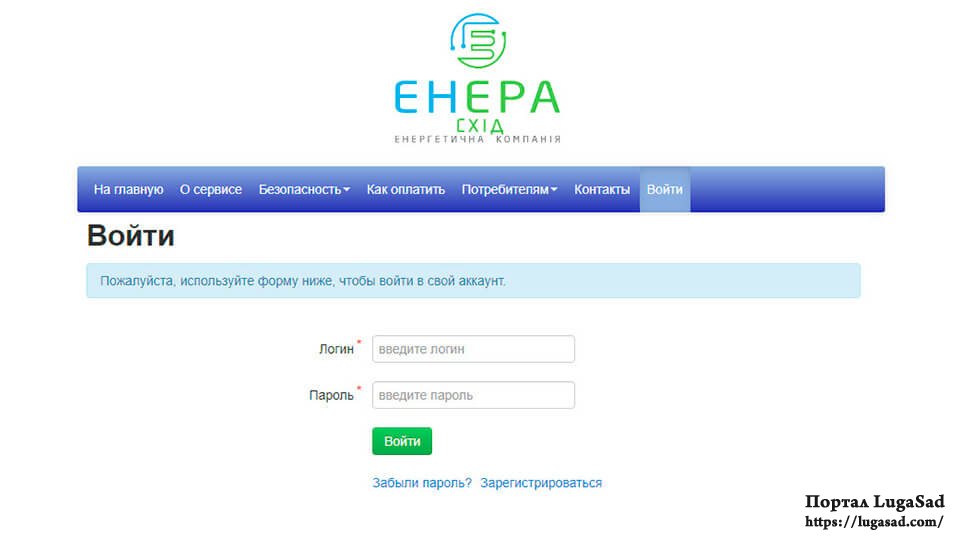
Внимание! E-SVITLO: ЕНЕРА СХІД обновила личный кабинет потребителя!
Подробнее: https://lugasad.ru/news/1539-uvaga-e-svitlo-enera-shid-onovila-osobistij-kabinet-spozhivacha.html
Данный сервис предназначен для предоставления онлайн доступа бытовым потребителям электрической энергии к персональному лицевому счёту с информацией о состоянии расчётов за использованную электроэнергию.
Реализованные онлайн сервисы:
просмотр информации по состоянию расчётов;
ввод текущих показаний счётчика и расчёт начислений по этим показаниям;
просмотр счёта;
оплата потребленной электроэнергии через интернет, используя платёжные карты Visa и MasterCard;
Сервис доступен для жителей, которые являются потребителями электрической энергии ТОВ «ЕНЕРА СХІД».

Начало работы. Регистрация
Регистрация пользователя
Перед началом работы с персональным кабинетом необходимо зарегистрироваться в системе. Для регистрации выберите функцию «Зарегистрироваться».
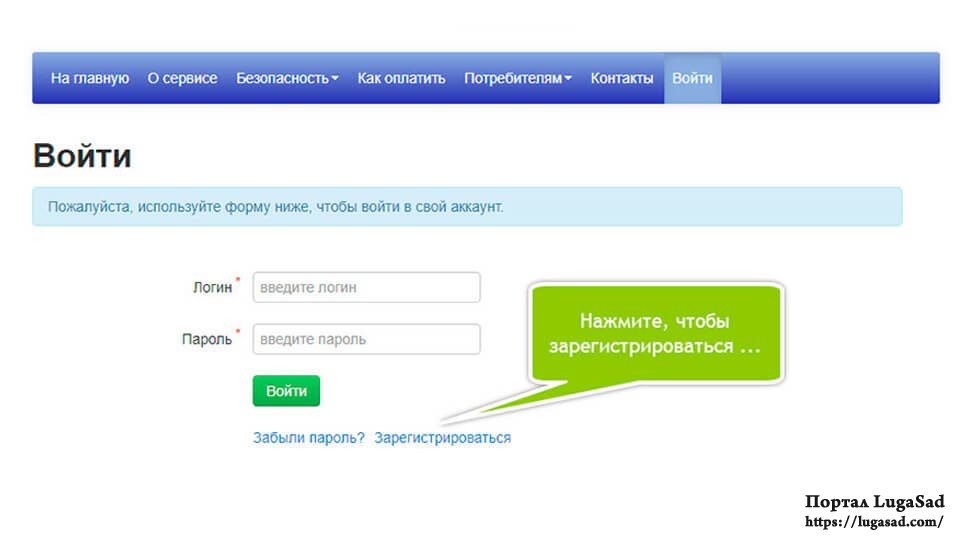
Регистрация в системе управления энергосбытом «UENS Personal Cabinet»
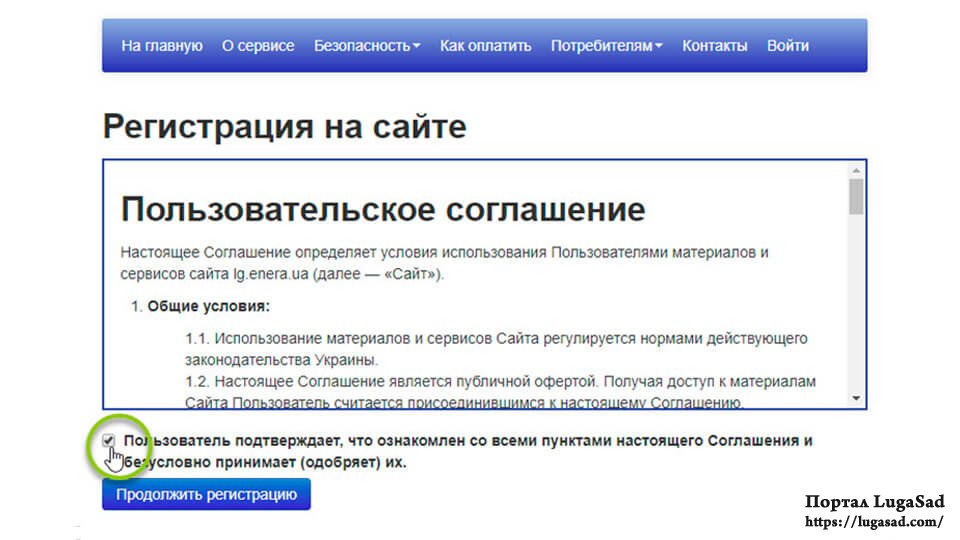
Перед началом регистрации необходимо ознакомиться с соглашением пользователя затем продолжить регистрацию.
Для регистрации в системе необходимо указать логин, под которым будем производиться работа в системе, пароль. Далее указываются некоторые личные данные.
Обязательные данные отмечены символом «*».
В поле «Номер лицевого счёта» введите лицевой счёт с соответствующим уникальным кодом в зависимости от Центра обслуживания клиентов, подробнее здесь, или обратитесь в кол-центр компании ТОВ "ЕНЕРА СХІД" по многоканальному телефону (0645) 70 82 70 (понедельник-суббота с 7:30 до 20:00) или отправьте письмо на электронную почту callcenter@lg.enera.ua.
Для ускорения процесса активации учётной записи Вы можете указать «Сумму последнего платежа» или «Номер счётчика». При совпадении одного из этих значений Ваша учётная запись будет активирована автоматически.
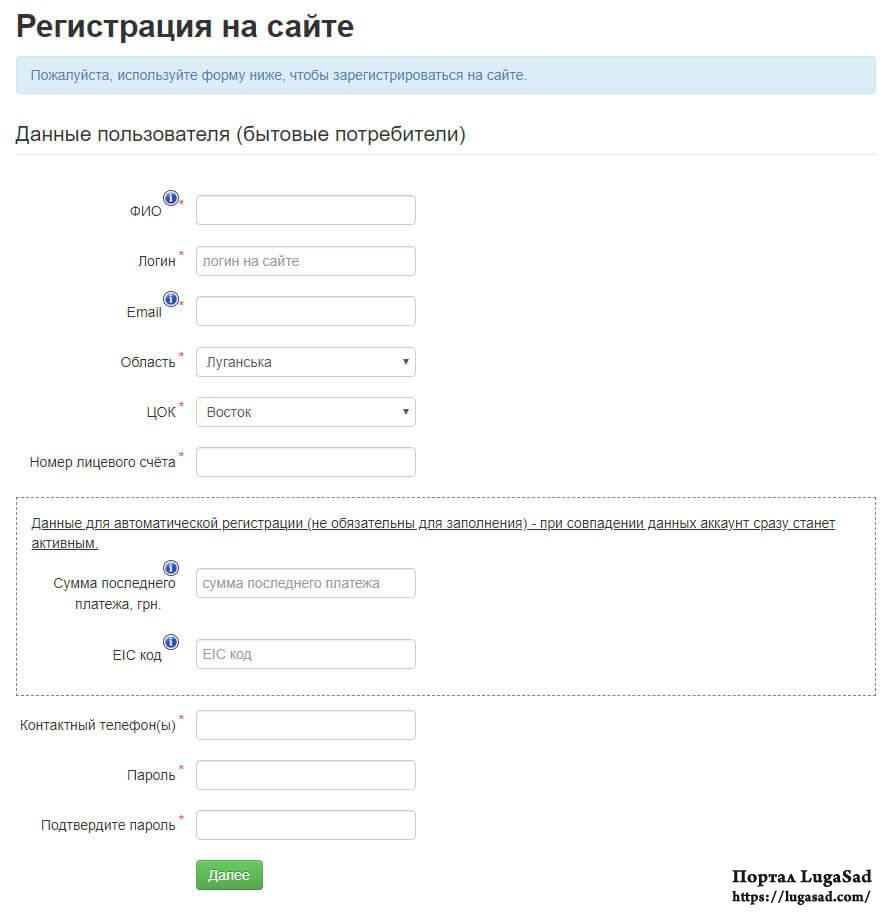
После ввода данных выберите кнопку «Далее». Ваши данные внесены в систему.
Если вы заполнили поля для автоматической регистрации и одно из этих полей совпало с данными в системе - Ваша учётная запись будет активирована автоматически, и Вы можете осуществлять вход в личный кабинет и работать с данными.
Если вы не заполняли поля для автоматической регистрации или указанные значения не совпали с данными в системе - Ваша учётная запись будет проверена администратором системы и после проверки активирована, если данные указаны корректно. На почтовый ящик, указанный Вами при регистрации, придёт уведомление об активации учётной записи. После активации Вы можете осуществлять вход в личный кабинет и работать с данными.
Работа с личным кабинетом
Вход в кабинет
Для того чтобы получить доступ к данным Вашего лицевого счета необходимо ввести логин и пароль, который Вы указали при регистрации.
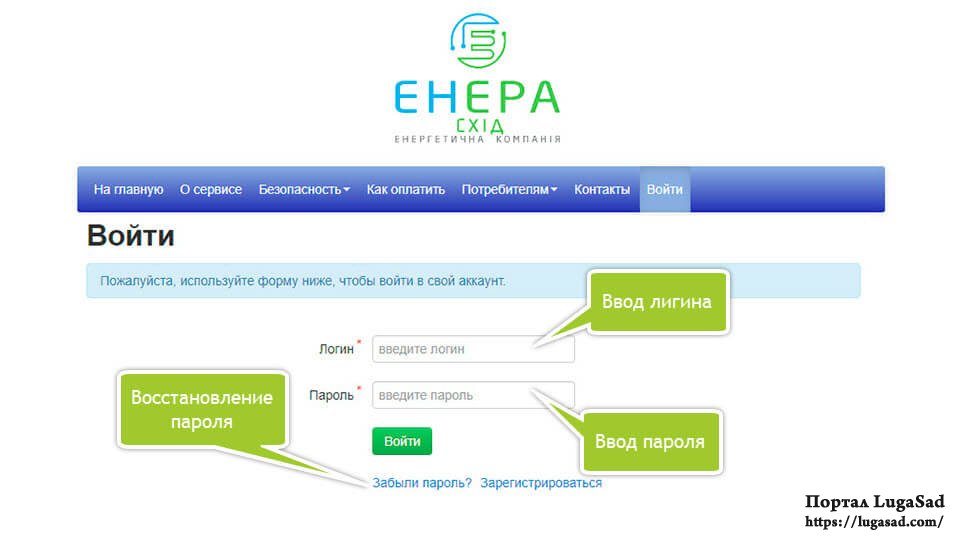
Восстановление пароля
Что делать, если Вы забыли пароль?
Для восстановления пароля нажмите ссылку «Забыли пароль?». На странице введите адрес электронной почты или свой логин, если Вы указали верный адрес электронной почты ранее, нажмите «Восстановить».
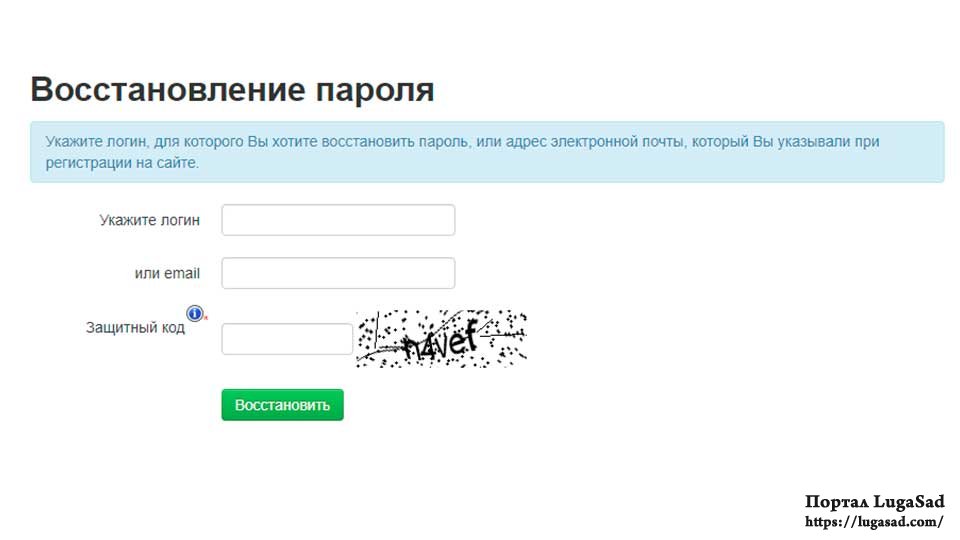
На Ваш почтовый ящик будет направлено уведомление с инструкцией. Для восстановления пароля действуйте согласно инструкции.
Данные лицевого счета. Начисления и платежи
После того, как осуществлён вход на страницу личного кабинета Вы можете просмотреть данные своего лицевого счета.
На главной странице отображены данные по Вашей персональной информации в облэнерго:
№ лицевого счета в базе данных РЭС
ФИО
Адрес проживания
Последние снятые показания счётчика
Дата снятия последних показаний счётчика
Текущая задолженность по лицевому счету. Текущая задолженность представлена с учетом всех неоплаченных счетов. Отображается текущая задолженность не только по электроэнергии, а и по остальным неоплаченным статьям реализации если такие есть у абонента - по ГПЗ( график погашения задолженности), по актам и по услугам.

После персональных данных представлена информация по начислениям за электроэнергию, а также по остальным неоплаченным статьям реализации если такие есть у абонента - по ГПЗ( график погашения задолженности), по актам и по услугам. Для просмотра информации по каждой статье реализации необходимо перейти на соответствующую вкладку.
В «Истории счетов за электроэнергию» содержится следующая информация:
Номер счета
Дата формирования счета в базе данных РЭС
Расчетный период - период между двумя показаниями счётчика
Сумма, начисленная по счету к оплате
Ссылка на получение счета в печатном виде
Статус оплаты (погашения счета): оплачен/не оплачен
При нажатии «+» в каждом счёте откроется детальная информация с расшифровкой позиций счета.
Ниже представлена «История платежей» за электроэнергию и «История интернет платежей». В таблицах приведены все оплаты по электроэнергии и даты оплат.
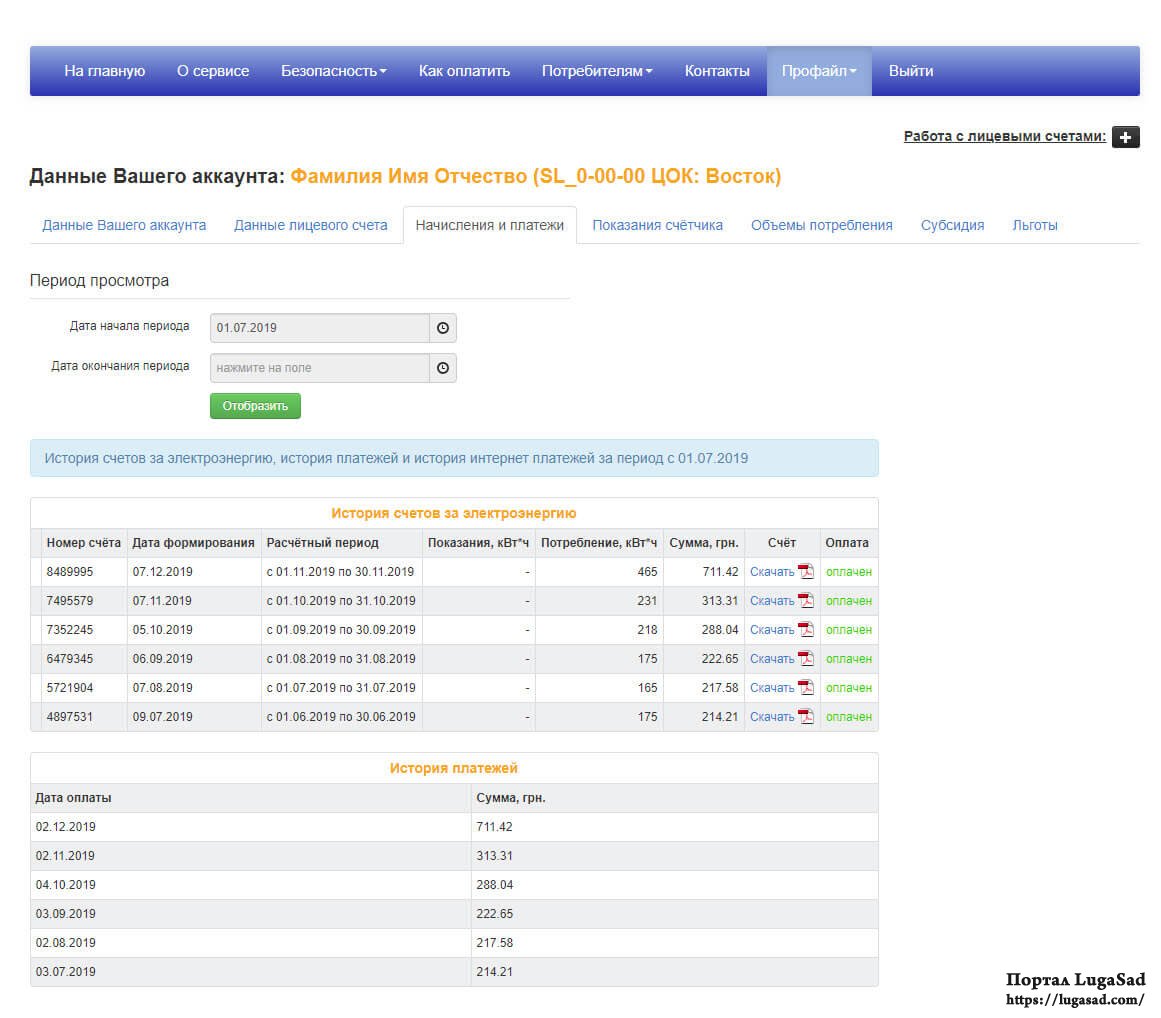
Информация по счетам и платежам выводится за последний год, но Вы можете просмотреть историю за любой период, указав интересующий временной диапазон в форме "Период просмотра".
Для выбора нужной даты необходимо нажать на поле выбора даты, после чего можно нажать на верхнюю часть календаря чтобы перейти к выбору месяца и ещё раз нажать для выбора нужного года. Далее нужно выбрать дату и нажать кнопку «Отобразить».

Ввод показаний
Для ввода показаний счётчика перейдите на закладку «Показания счётчика».
Введите снятое показание счётчика в поле «Показания счётчика» и если необходимо измените «Дату съёма». Затем нажмите «Рассчитать», появится информация о потреблении (разность между предыдущим и текущим показанием) и предыдущем показании.
Если Вы уверены в введённых данных нажмите «Подтвердить».

После того, как подтверждён ввод показаний сформируется счёт в базе данных, который уже можно будет оплатить.

Изменение пароля
Вы можете изменить свой персональный пароль при необходимости. Для изменения перейдите на закладку «Данные Вашего аккаунта на сайте».
Также на этой закладке вы можете изменить свой e-mail и контактный телефон.
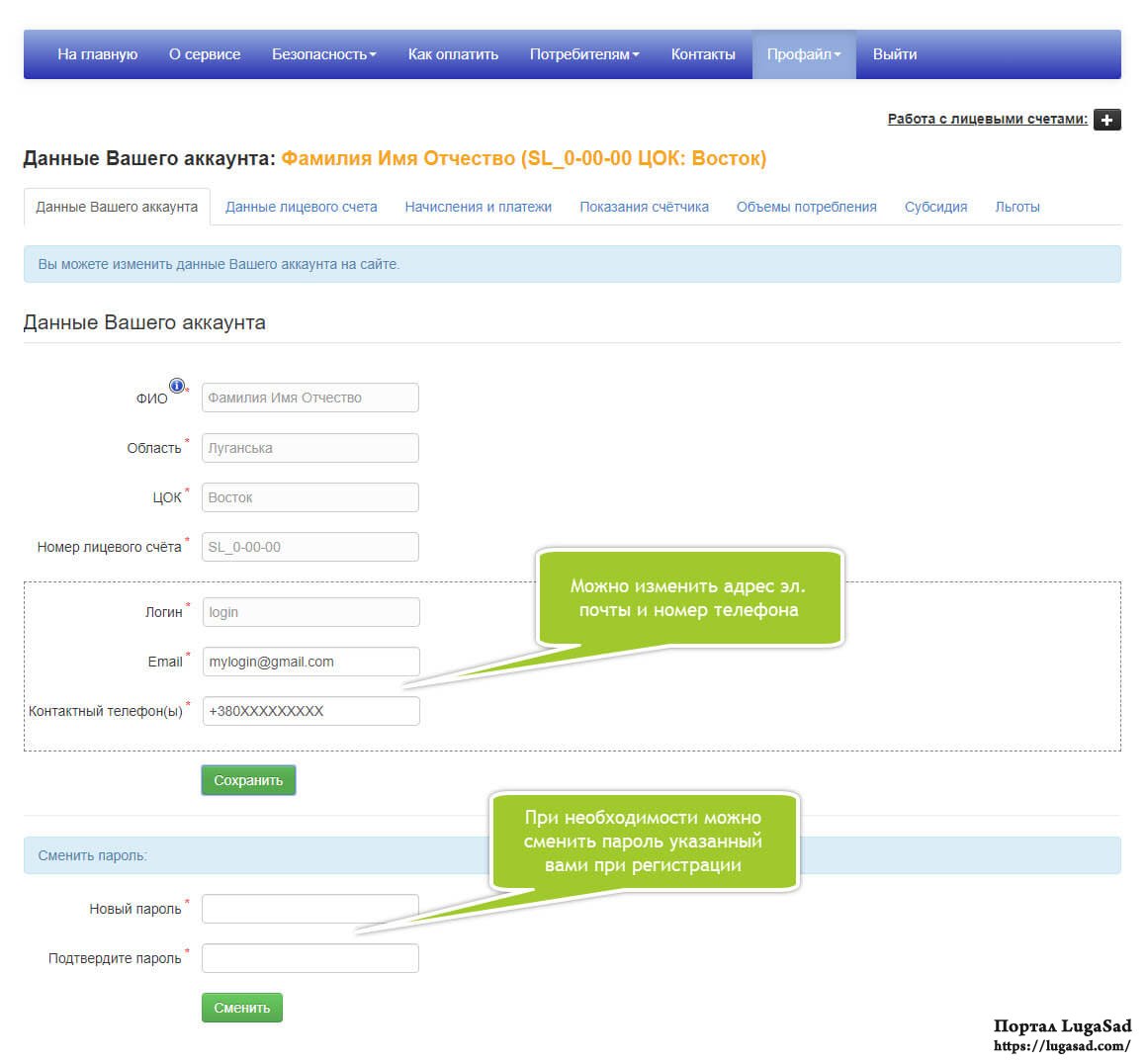
Для изменения пароля введите новый пароль, затем подтвердите новый пароль и выберите «Сменить».
Далее вход в личный кабинет будет осуществляться по новому паролю.
Оплата
Оплата текущей задолженности при помощи платежной карты
Оплатить на сайте можно текущую сумму задолженности, любой неоплаченный счет или новый счет.
Для оплаты задолженности по электроэнергии на странице «Данные Вашего аккаунта в облэнерго» выберите кнопку «Оплатить» возле поля «Текущая задолженность». В поле «Сумма к оплате» Вы можете указать сумму, которую хотите оплатить.
Для оплаты задолженности по остальным статьям реализации необходимо перейти на нужную закладку и нажать кнопку «Оплатить».

Далее еще раз выберите кнопку «Оплатить» после чего Вы будете перенаправлены на защищенную страницу банка.
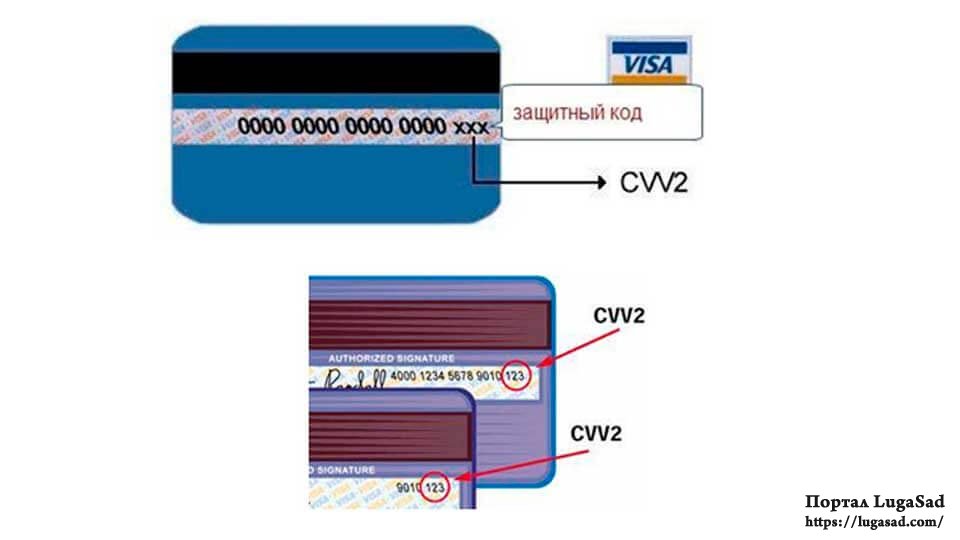
На странице для оплаты введите номер карты, дату окончания ее срока, защитный код CVV2.
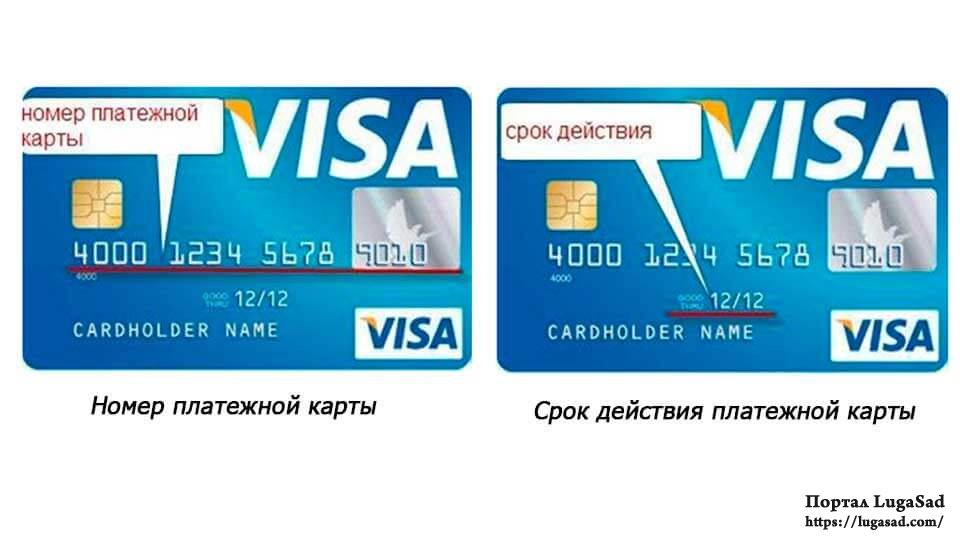
Что такое CVV2-код? Это специальное число, состоящие из 3 цифр, которое обеспечивает дополнительную безопасность при транзакциях, при которых отсутствует сама карта, например, расчеты через интернет. Как правило CVV2-код написан на обороте карты (три цифры на полосе для подписи). Если на полосе для подписи больше трех цифр, Вы всегда вводите последние три цифры, первые цифры могут дублировать цифры номера платежной карты.
После того, как Вы указали всю необходимую информацию, нажимаете оплатить только один раз!
После успешного проведения платежа Вы можете вернуться на главную страницу и просмотреть проведенную оплату и изменение состояния задолженности.
Оплата счета при помощи платежной карты
Если у Вас нет текущей задолженности, она равна нулю или имеется переплата, тогда для оплаты необходимо ввести показания на странице «Показания счетчика» и сформировать счет. После того, как счет сформирован надо выбрать кнопку «Оплатить» и Вы будете перенаправлены на защищенную страницу банка.

На странице для оплаты введите номер карты, дату окончания ее срока, защитный код CVV2. После того, как Вы указали всю необходимую информацию, нажимаете оплатить только один раз!
После успешного проведения платежа Вы можете вернуться на главную страницу и просмотреть проведенную оплату и изменение состояния задолженности.
Оплата счета в отделении банка
Если у Вас нет возможности оплатить счет платежной картой, Вы можете сформировать и распечатать счет для оплаты в отделении банка.
Для этого выберите в таблице счетов ссылку «Скачать».
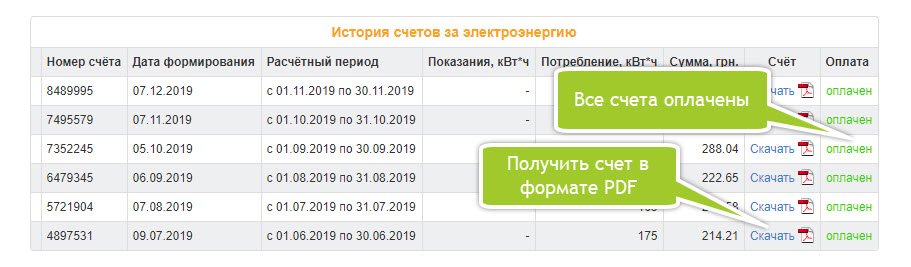
Если по Вашему лицевому счету нет неоплаченных счетов, сначала Вы вносите показания, формируете счет, затем после подтверждения показаний будет доступен счет для скачивания.
После того, как Вы скачали счет, распечатайте его и оплатите в банке. В этом случае деньги поступят на Ваш лицевой счет только после проведения платежа в базе данных РЭС, это может занять несколько дней.
Добавление нескольких лицевых счетов
Для добавления нескольких лицевых счетов к одному логину Вам необходимо нажать на кнопку «+» рядом с надписью «Работа с лицевыми счетами».
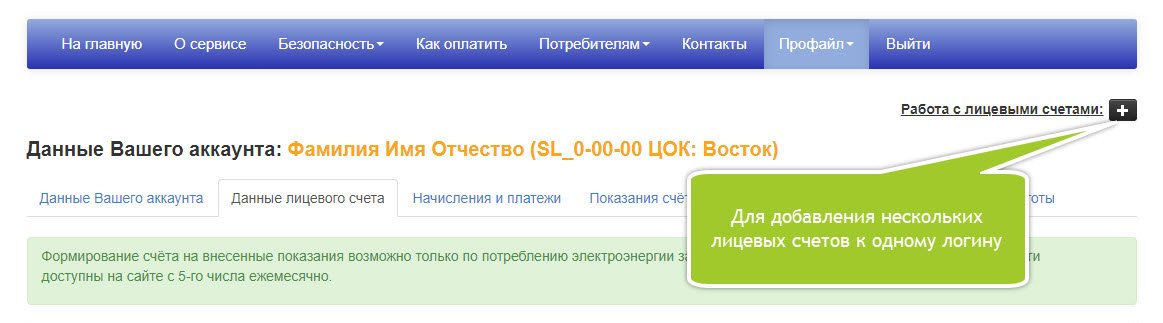
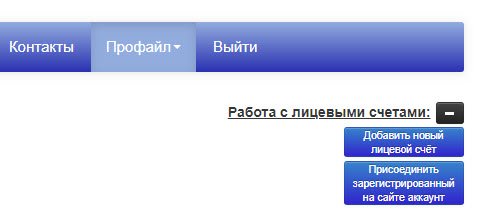
Если вы хотите добавить новый лицевой счёт, который ещё не зарегистрирован в системе, вам необходимо нажать на кнопку «Добавить новый лицевой счёт». После этого появится форма для регистрации нового лицевого счета, на которой необходимо указать данные для регистрации.

Если вы заполнили поля для автоматической регистрации и одно из этих полей совпало с данными в системе - новый лицевой счёт будет активирован.
Если вы не заполняли поля для автоматической регистрации или указанные значения не совпали с данными в системе - Ваша заявка будет проверена администратором системы и после проверки активирована, если данные указаны корректно.
После активации нового лицевого счета он будет отображаться в списке Ваших лицевых счетов. Для перехода на нужный лицевой счёт выберите его из списка и нажмите кнопку «Перейти». После этого загрузится информация по выбранному лицевому счету, и вы можете вносить показания и оплаты для данного лицевого счета.
Если у Вас уже есть несколько лицевых счетов, которые зарегистрированы в системе под разными логинами, вы можете их объединить в одну учётную запись. Для этого вам нужно войти в систему под своим основным логином и нажать кнопку «Присоединить зарегистрированный на сайте аккаунт». Далее необходимо указать логин и пароль аккаунта, который Вы желаете присоединить к текущему аккаунту и нажать кнопку «Присоединить».
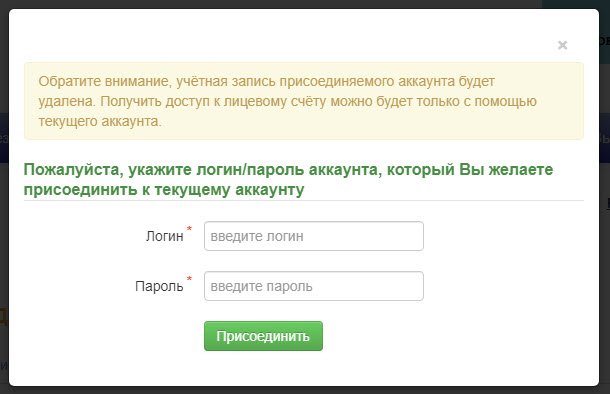
Обратите внимание, учётная запись присоединяемого аккаунта будет удалена. Получить доступ к лицевому счёту можно будет только с помощью текущего аккаунта.

Комментариев 12